

ここでは、嵐の東京ドームライブのコンビニプリントの操作手順をご説明します。
コンビニのコピー機でコピー以外したことがなく、やり方がわからない方も多いと思います。
コピー機の画面の写真もたくさん載せたので、この記事を見ながら嵐の写真を印刷してみてください!
それでは、まずコンビニのマルチコピー機の前まで行きましょう。
なお、現金でしかプリントできないので、小銭を持っていくのを忘れないよう注意してください。
ステップ1:eプリントサービス
マルチコピー機の画面から「eプリントサービス」というボタンを押します。

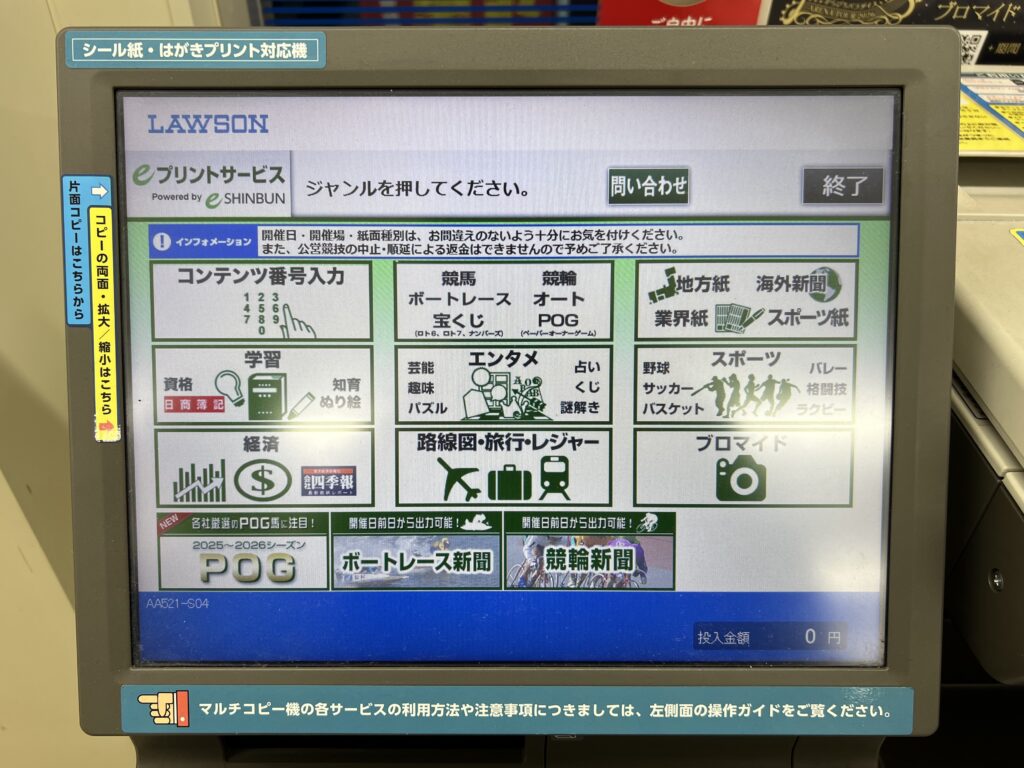
ステップ2:地方紙 海外新聞 業界紙 スポーツ紙
「地方紙 海外新聞 業界紙 スポーツ紙」というボタンを押します。
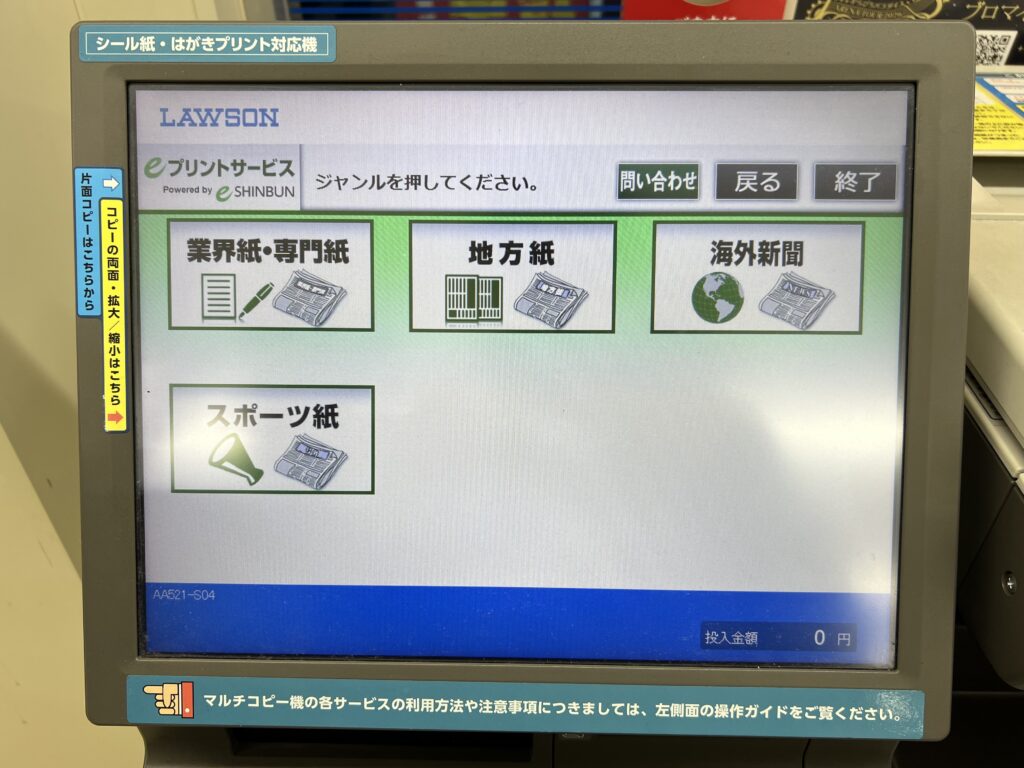
ステップ3:スポーツ紙
「スポーツ紙」というボタンを押します。
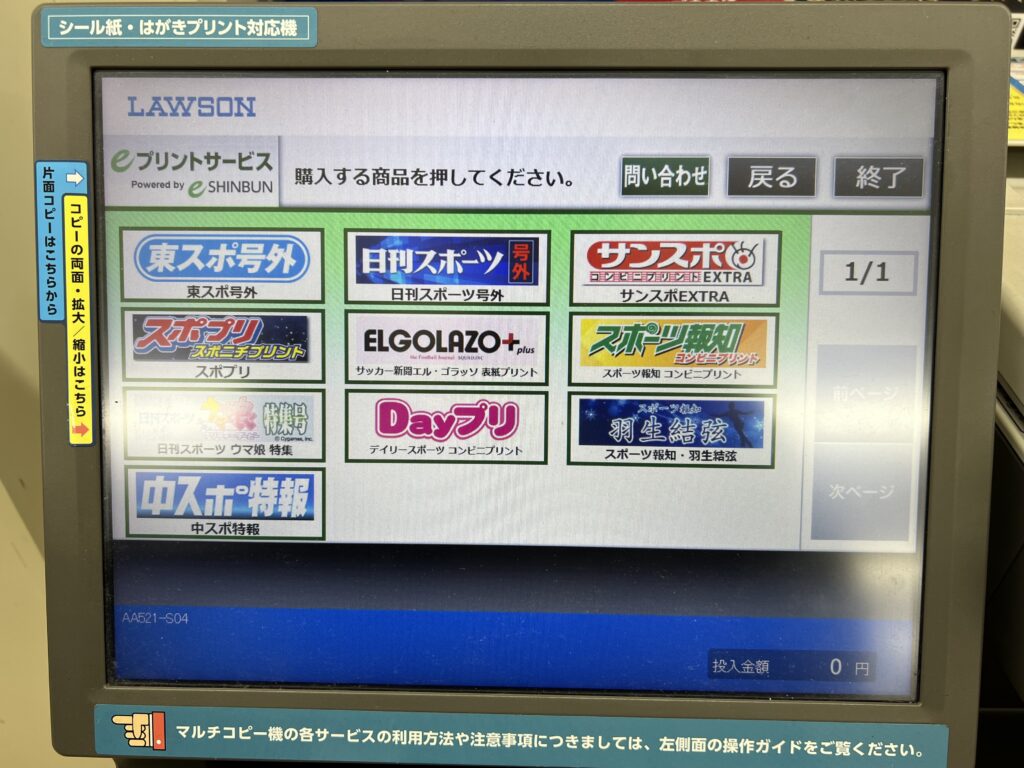
ステップ4:Dayプリ
「Dayプリ」というボタンを押します。
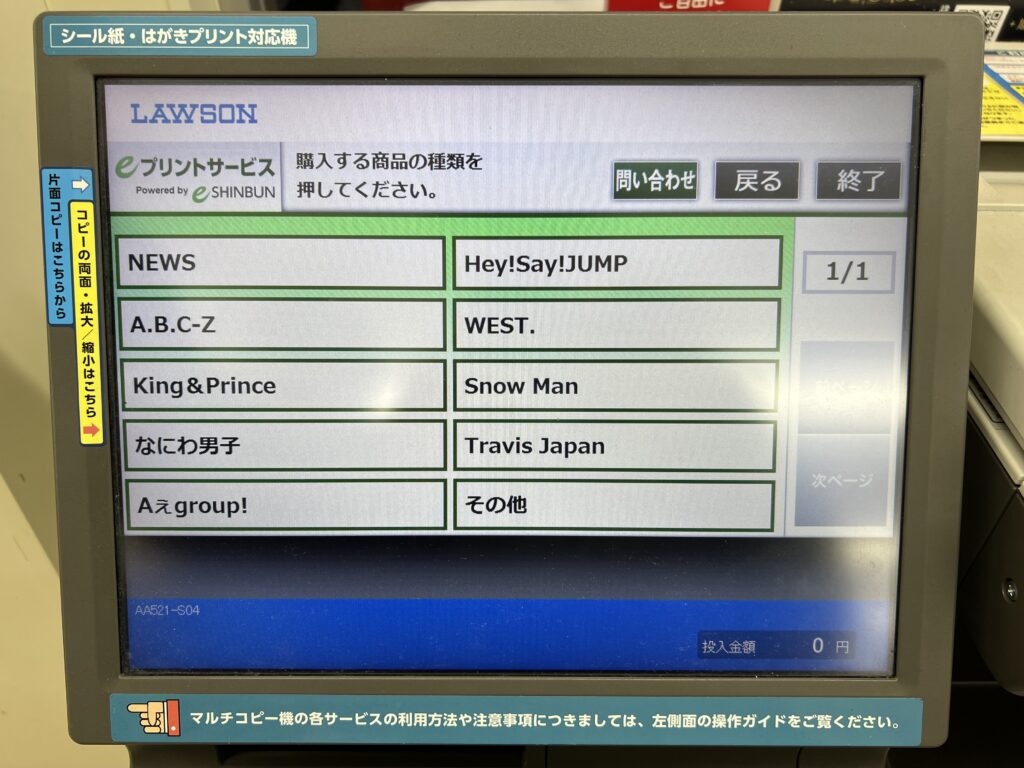
ステップ5:その他
「その他」というボタンを押します。
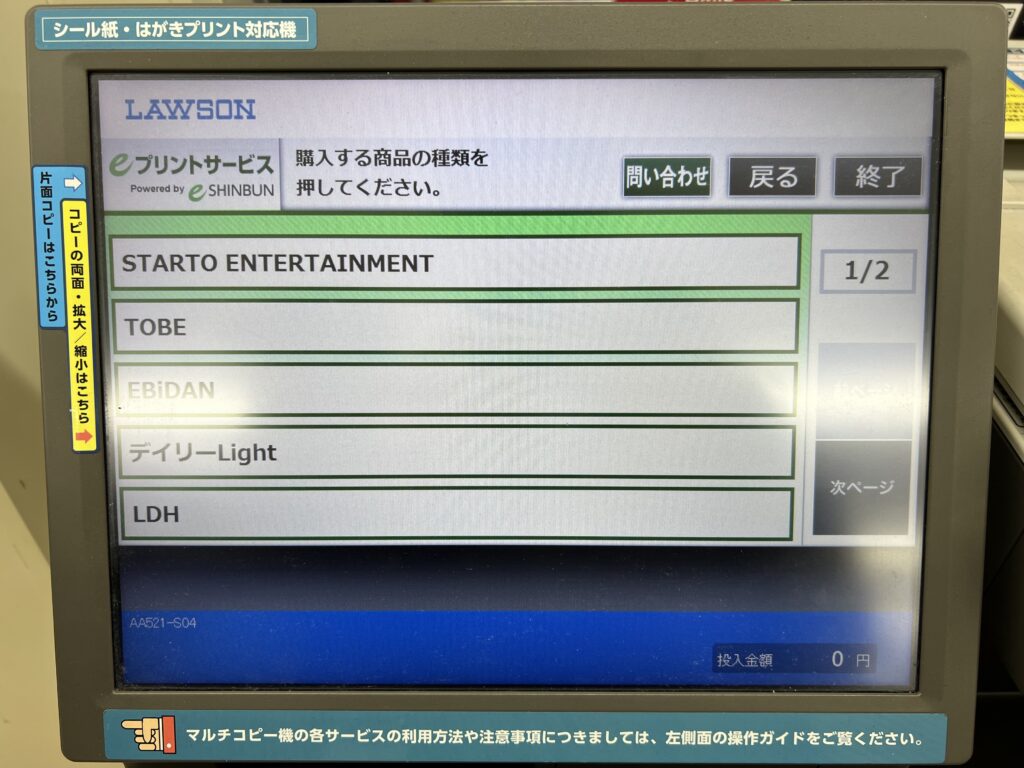
ステップ6:STARTO ENTERTAINMENT
「STARTO ENTERTAINMENT」というボタンを押します。
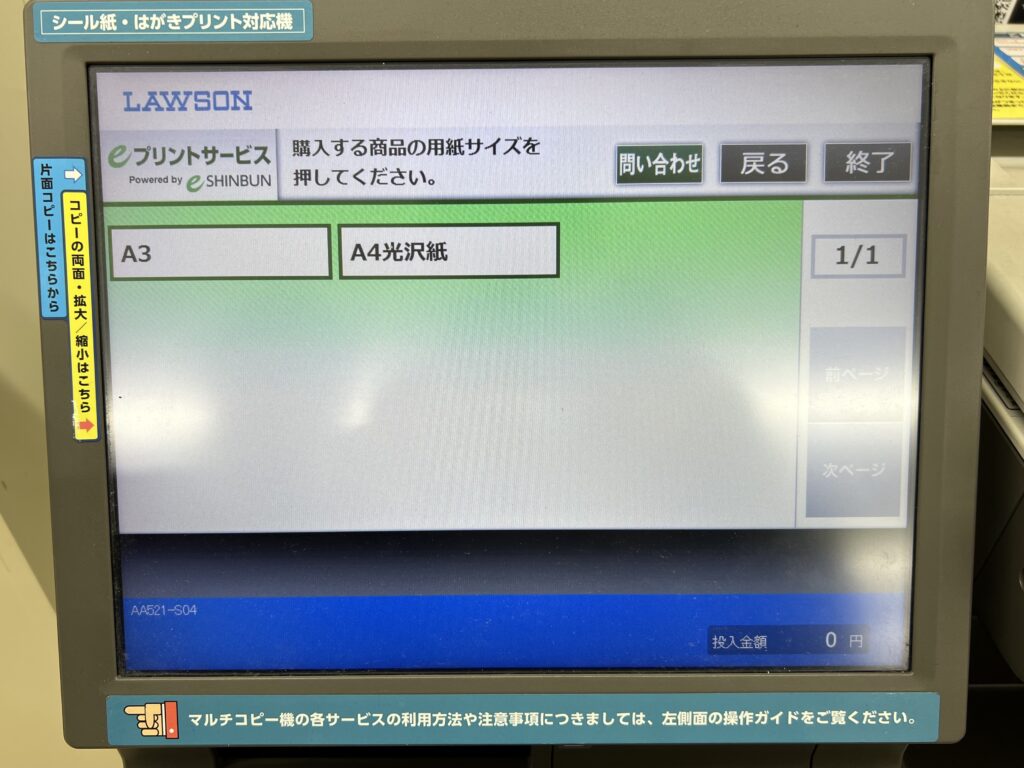
ステップ7:用紙
どのサイズで印刷したいのか選びましょう。
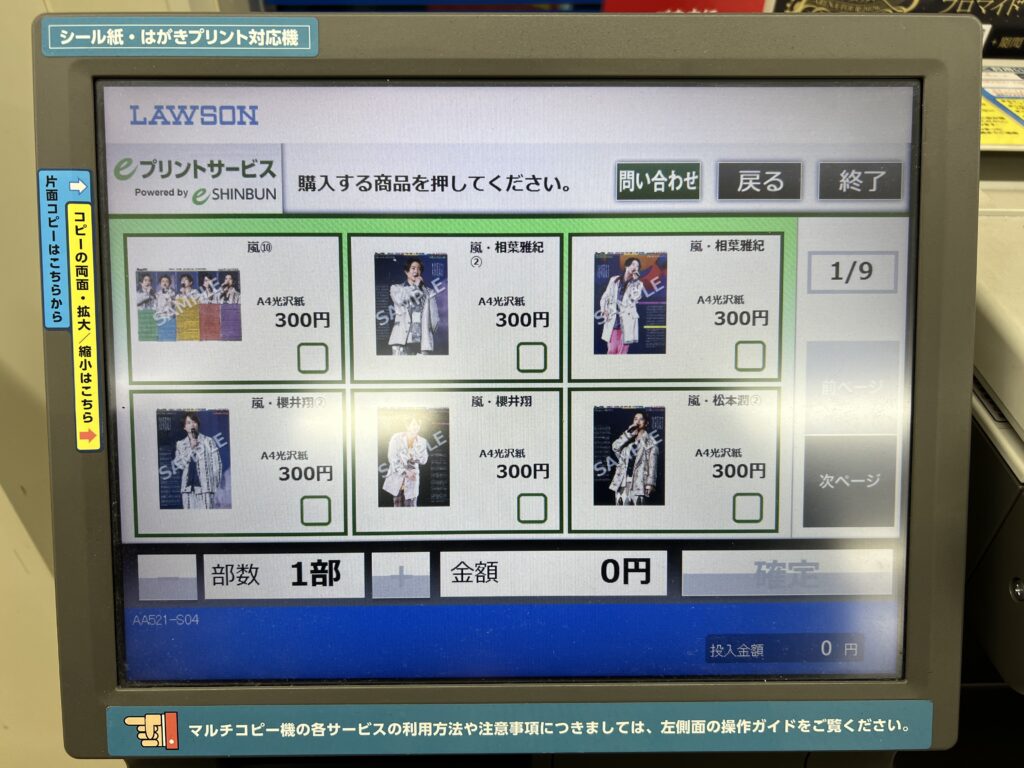
ステップ8:お気に入りの写真選び
最後に、印刷したい写真を選び、小銭を入れて印刷すれば完了です。
お釣りの取り忘れもご注意ください!
まとめ
今回は、嵐の東京ドームライブのコンビニプリントの操作手順をご説明しました。
皆さんお気に入りの写真を印刷できたでしょうか?
読んでいただき、ありがとうございました!
